

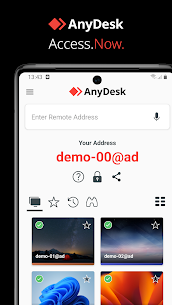
برنامج قوي للمساعدة عن بعد. سواء كنت في المكتب المجاور أو على الجانب الآخر من العالم، فإن الوصول عن بعد عبر AnyDesk يجعل الاتصال ممكنًا. آمن وموثوق، لمحترفي تكنولوجيا المعلومات وكذلك المستخدمين الخاصين.
AnyDesk خالي من الإعلانات ومجاني للاستخدام الشخصي. للاستخدام التجاري، تفضل بزيارة: https://anydesk.com/en/order
سواء كنت تعمل في دعم تكنولوجيا المعلومات، أو تعمل من المنزل، أو طالبًا يدرس عن بعد، فإن برنامج AnyDesk لسطح المكتب البعيد لديه الحل المناسب لك، مما يسمح لك بالاتصال بالأجهزة البعيدة بأمان وسلاسة.
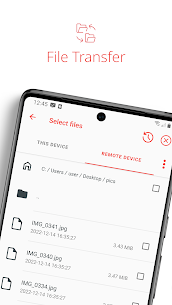
يقدم AnyDesk مجموعة واسعة من وظائف سطح المكتب البعيد مثل:
• نقل الملف
• الطباعة عن بعد
• استيقظوا على الشبكة المحلية
• الاتصال عبر VPN
وأكثر بكثير
تتيح ميزة AnyDesk VPN إنشاء شبكة خاصة بين الاتصال المحلي والعملاء البعيدين، مما يوفر أمانًا إضافيًا للمستخدمين. من المهم ملاحظة أنه لا يمكن الوصول إلى الأجهزة الموجودة على الشبكة المحلية للعميل البعيد أو العكس. ومع ذلك، بعد الاتصال بنجاح عبر VPN، يمكن استخدام البرامج التالية عبر VPN:
• SSH – القدرة على الوصول إلى الجهاز البعيد عبر SSH
• الألعاب – القدرة على الوصول إلى لعبة LAN-Multiplayer عبر الإنترنت.
للحصول على نظرة عامة على الميزات، تفضل بزيارة: https://anydesk.com/en/features
إذا كنت مهتمًا بالحصول على مزيد من المعلومات، فتوجه إلى مركز المساعدة لدينا بزيارة: https://support.anydesk.com/knowledge/features
لماذا أني ديسك؟
• أداء مذهل
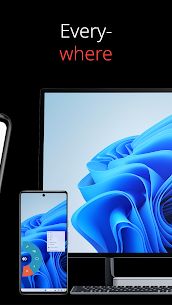
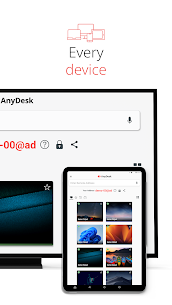
• كل نظام تشغيل، كل جهاز
• تشفير المعايير المصرفية
• ارتفاع معدلات الإطار، والكمون المنخفض
• في السحابة أو في مكان العمل
كل نظام تشغيل، كل جهاز. قم بتنزيل أحدث إصدار من AnyDesk لجميع الأنظمة الأساسية هنا: https://anydesk.com/en/downloads
دليل البدء السريع
1. قم بتثبيت وتشغيل AnyDesk على كلا الجهازين.
2. أدخل معرف AnyDesk الذي يتم عرضه على الجهاز البعيد.
3. قم بتأكيد طلب الوصول على الجهاز البعيد.
4. تم. يمكنك الآن التحكم في الجهاز البعيد عن بعد.
هل لديك اسئلة؟ اتصل بنا! https://anydesk.com/en/contact
























التعليقات مغلقة.