

في عالم اليوم الرقمي، أصبحت إدارة الملفات والأرشيفات من العناصر الأساسية التي يحتاجها المستخدمون بشكل يومي، خاصة مع تزايد حجم البيانات وتنوع أنواع الملفات التي نستخدمها. من بين الأدوات التي برزت في هذا المجال، يأتي تطبيق ZArchiver كواحد من أكثر التطبيقات شهرة وفعالية في إدارة الأرشيفات على أجهزة الأندرويد، ومع إضافة ZArchiver Cloud Plugin، يصبح الأمر أكثر سهولة ومرونة من أي وقت مضى.
في هذا المقال، سنقدم لك شرحًا مفصلًا ومتكاملًا عن تطبيق ZArchiver Cloud Plugin، ميزاته، طريقة استخدامه، وأهم النصائح لتحقيق أقصى استفادة منه، وكل ذلك بأسلوب سهل ومبسط يناسب جميع المستخدمين، سواء كانوا مبتدئين أو محترفين.
ما هو ZArchiver؟
قبل أن نتعمق في موضوع الـ Cloud Plugin، من المهم أن نوضح ما هو ZArchiver بشكل عام. ZArchiver هو تطبيق أندرويد مخصص لإنشاء وتعديل وفك ضغط الملفات والأرشيفات بأنواعها المختلفة، مثل ZIP، RAR، 7z، وغيرها. يتميز التطبيق بواجهة سهلة الاستخدام، ودعم للعديد من تنسيقات الأرشيف، وميزات متقدمة تتيح للمستخدم إدارة ملفات الأرشيف بكفاءة عالية.
يُعد ZArchiver أداة مثالية لمن يحتاج إلى فتح أو إنشاء أرشيفات بسرعة، سواء لتخزين الملفات بشكل مضغوط أو لمشاركتها مع الآخرين، وهو من التطبيقات التي حظيت بتقييمات عالية من المستخدمين نظرًا لأدائها الموثوق وسهولة استخدامها.
لماذا أضاف ZArchiver Cloud Plugin؟
مع التطور الرقمي، أصبح من الضروري أن تكون أدوات إدارة الملفات تتكامل مع خدمات التخزين السحابي، وذلك لتسهيل الوصول إلى الملفات من أي مكان، ومشاركة المحتوى بسرعة وسهولة. هنا يأتي دور ZArchiver Cloud Plugin، الذي يتيح للمستخدمين الوصول إلى خدمات التخزين السحابي مباشرة من داخل تطبيق ZArchiver، مما يلغي الحاجة إلى التنقل بين تطبيقات متعددة.
الـ Cloud Plugin يضيف طبقة من المرونة، حيث يمكن للمستخدم إدارة الأرشيفات المخزنة على خدمات مثل Google Drive، Dropbox، OneDrive، وغيرها، بشكل سلس ومتكامل، مما يوفر الوقت والجهد، ويزيد من كفاءة العمل.
ما هو ZArchiver Cloud Plugin؟
هو إضافة أو ملحق (Plugin) يتم تثبيته على تطبيق ZArchiver، يتيح للمستخدمين الوصول، إدارة، وتحميل أو رفع الملفات من وإلى خدمات التخزين السحابي المدعومة مباشرة عبر تطبيق ZArchiver. بعد تثبيت الـ Plugin، يمكن للمستخدم تصفح حساباته السحابية، استخراج الملفات من الأرشيفات الموجودة على السحابة، أو رفع ملفات جديدة إليها، كلها من خلال واجهة واحدة دون الحاجة إلى تطبيقات خارجية.
أهم ميزات ZArchiver Cloud Plugin
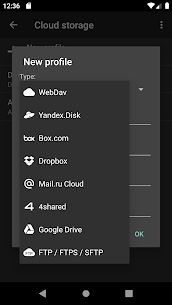
- دعم خدمات التخزين السحابي المتعددة: مثل Google Drive، Dropbox، OneDrive، Mega، وغيرها.
- سهولة الاستخدام: واجهة بسيطة وواضحة تتيح للمستخدم التنقل بين الأرشيفات والخدمات السحابية بسهولة.
- إدارة الملفات بشكل مباشر: يمكنك فك ضغط الأرشيفات على السحابة، تعديل محتواها، أو إنشاء أرشيفات جديدة وتخزينها مباشرة على السحابة.
- رفع الملفات بسرعة وسهولة: يمكن رفع ملفات من الهاتف إلى السحابة مباشرة من خلال ZArchiver.
- توفير الوقت: دمج إدارة الأرشيفات مع التخزين السحابي يعزز الإنتاجية ويقلل من الحاجة لتبديل التطبيقات.
كيفية تثبيت ZArchiver Cloud Plugin على أندرويد
عملية تثبيت الـ Plugin ليست معقدة، فالتطبيقات المصممة لهذا الغرض عادةً تتطلب خطوات بسيطة. إليك الخطوات بالتفصيل:
1. تحميل وتثبيت ZArchiver
أولًا، تأكد من أن لديك تطبيق ZArchiver مثبتًا على هاتفك. يمكنك تحميله من متجر Google Play مجانًا.
2. تحميل Cloud Plugin
- انتقل إلى صفحة ZArchiver على متجر Google Play أو من خلال مصادر موثوقة.
- ابحث عن خيار أو قسم الإضافات أو الـ Plugins.
- قم بتنزيل ZArchiver Cloud Plugin من خلال الرابط المقدم أو من خلال متجر التطبيقات الخاص بك.
3. تثبيت الـ Plugin
- بعد تحميل ملف الـ APK الخاص بالـ Plugin، قم بفتحه واتبع التعليمات لتثبيته.
- قد يُطلب منك السماح بتثبيت التطبيقات من مصادر غير معروفة، قم بالسماح بذلك إذا لم تكن مفعلة مسبقًا.
4. تفعيل الـ Plugin في ZArchiver
- بعد تثبيت الـ Plugin، افتح تطبيق ZArchiver.
- توجه إلى إعدادات التطبيق أو قسم الإضافات.
- ستجد خيار تفعيل Cloud Plugin، قم بتفعيله.
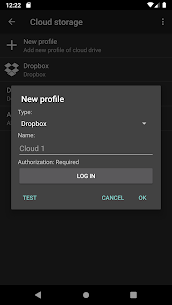
- أدخل بيانات حسابات خدمات التخزين السحابي التي تريد استخدامها، مثل تسجيل الدخول إلى Google Drive أو Dropbox.
كيفية استخدام ZArchiver Cloud Plugin
بعد إتمام عملية التثبيت والتفعيل، يمكنك البدء في استغلال المزايا التي يوفرها الـ Plugin. إليك خطوات عملية لاستخدامه بشكل فعّال:
1. تصفح الحسابات السحابية
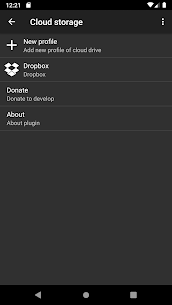
- من خلال واجهة ZArchiver، اذهب إلى قسم الخدمات السحابية.
- ستظهر لك جميع الحسابات المرتبطة، اختر الحساب الذي ترغب في التعامل معه.
2. فتح الأرشيفات الموجودة على السحابة
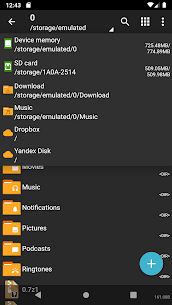
- استعرض محتوى الأرشيفات على حسابك السحابي.
- حُمّل ملفًا أرشيفيًا من السحابة لفتحه وفك ضغطه مباشرة داخل التطبيق.
3. فك الضغط على السحابة
- بعد اختيار ملف أرشيف على السحابة، اختر “فك ضغط” أو “Extract”.
- حدد المكان الذي تريد حفظ الملفات فيه، سواء على الهاتف أو على حساب السحابة نفسه.
4. إنشاء أرشيفات وتخزينها على السحابة
- يمكنك أيضًا إنشاء أرشيف جديد من ملفات على هاتفك.
- بعد إعداد الأرشيف، اختر “حفظ على السحابة” لتخزينه مباشرة على حسابك.
5. رفع ملفات إلى السحابة
- من خلال خيارات ZArchiver، اختر ملفات أو مجلدات، ثم اختر “رفع إلى السحابة”.
- حدد الحساب، وانتظر حتى يتم رفع الملفات بنجاح.
مميزات استخدام ZArchiver Cloud Plugin على الهاتف
استخدام هذا الإضافة يعزز بشكل كبير من قدرات إدارة الملفات، ويجعلها أكثر مرونة وسهولة. إليك بعض من المزايا التي ستلاحظها عند استخدام الـ Plugin:
1. إدارة موحدة للملفات
بدلاً من الحاجة إلى استخدام تطبيقات متعددة لإدارة الأرشيفات والخدمات السحابية، يمكنك الآن الاعتماد على ZArchiver كمركز موحد، مما يسهل عملية البحث والتنقل.
2. توفير الوقت والجهد
بدلاً من تحميل الملفات، ثم رفعها مرة أخرى، يمكنك الآن فك الضغط مباشرة على السحابة أو رفع الملفات مباشرة من خلال تطبيق واحد، مما يقلل من عدد الخطوات ويزيد من الإنتاجية.
3. العمل بكفاءة على الأرشيفات الكبيرة
عند التعامل مع ملفات أرشيف ضخمة، يصبح الأمر أكثر سهولة عندما يمكنك فتحها على السحابة مباشرة، وتصفح المحتوى بدون الحاجة إلى تنزيلها بالكامل على الهاتف.
4. مشاركة الملفات بسرعة
يمكن مشاركة الأرشيفات أو الملفات المفككة بسرعة مع الأصدقاء أو الزملاء عبر روابط مباشرة من خلال خدمات التخزين السحابي.
5. التوافق مع خدمات متنوعة
يدعم الـ Plugin العديد من خدمات التخزين، مما يمنح المستخدم مرونة الاختيار حسب الحاجة أو التفضيل.
نصائح لتحقيق أقصى استفادة من ZArchiver Cloud Plugin
لكل تقنية جديدة، هناك بعض النصائح التي تساعد المستخدم على الاستفادة القصوى من إمكانياتها، وإليك أهمها:
1. حافظ على تحديث التطبيق والـ Plugin
تعمل الشركات على إصدار تحديثات لتحسين الأداء وإضافة ميزات جديدة، لذا تأكد من تحديث ZArchiver و Cloud Plugin بشكل منتظم.
2. استخدم حسابات موثوقة
اختر خدمات التخزين التي توفر أمانًا وخصوصية عالية، خاصة عند التعامل مع ملفات حساسة.
3. قم بتنظيم ملفاتك بشكل دوري
لتحسين الكفاءة، نظم ملفاتك على السحابة بشكل دوري، واحتفظ بمجلدات واضحة لتسهيل الوصول.
4. استغل ميزة التشفير
إذا كانت ملفاتك تحتوي على معلومات حساسة، فاستخدم خيارات التشفير عند إنشاء الأرشيفات، وتأكد من حفظ كلمات المرور بشكل آمن.
5. استغل ميزة البحث
استخدم خاصية البحث داخل ZArchiver لتسهيل العثور على ملفات الأرشيف أو الملفات داخل الأرشيفات.
الخلاصة: هل يستحق ZArchiver Cloud Plugin التجربة؟
بالنظر إلى الميزات التي يوفرها، فإن ZArchiver Cloud Plugin يمثل إضافة قيمة لأي مستخدم يعتمد على إدارة الأرشيفات والتخزين السحابي على هاتفه الذكي. فهو يوفر واجهة موحدة، ويُسر في الاستخدام، ومرونة عالية في إدارة الملفات، سواء كانت على الجهاز أو على الخدمات السحابية.
بالإضافة إلى ذلك، فإن تكامل إدارة الملفات والأرشيفات مع التخزين السحابي يعزز من قدرات المستخدمين، ويجعل من عملية مشاركة الملفات وتحميلها أكثر سلاسة وسرعة، وهو ما يلبي احتياجات المستخدمين في زمن السرعة والمرونة.
خاتمة
في النهاية، يمكن القول إن ZArchiver Cloud Plugin هو أداة ضرورية لكل من يتعامل مع الأرشيفات والملفات بشكل يومي، ويرغب في تحسين كفاءته وتقليل الوقت المستهلك في إدارة الملفات بين الجهاز والخدمات السحابية. مع واجهة سهلة الاستخدام ودعم لمجموعة واسعة من خدمات التخزين، يثبت هذا التطبيق أنه الحل المثالي للمستخدم العصري الذي يسعى إلى تنظيم حياته الرقمية بشكل أكثر احترافية ومرونة.
إذا كنت تبحث عن طريقة ذكية وفعالة لإدارة ملفاتك، لا تتردد في تجربة ZArchiver مع الـ Cloud Plugin، واستمتع بمميزات لم تكن تتوقعها من قبل على هاتفك الأندرويد.





















التعليقات مغلقة.