

في عصر التكنولوجيا الرقمية الحديث، أصبحت الحاجة إلى حلول تخزين موثوقة وسهلة الاستخدام ضرورة ملحة للجميع. سواء كنت طالبًا، محترفًا، أو مستخدمًا عاديًا يبحث عن وسيلة لتخزين ملفاتك ومشاركتها بسهولة، فإن تطبيق MediaFire يُعد أحد أفضل الخيارات المتاحة على الساحة اليوم. في هذا المقال، سنأخذك في رحلة مفصلة حول كيفية تنزيل وتثبيت واستخدام تطبيق MediaFire لنظام أندرويد بشكل فعال، مع استعراض الميزات التي يقدمها، وأهم النصائح للاستفادة القصوى من خدماته.
ما هو تطبيق MediaFire؟
MediaFire هو خدمة تخزين سحابي عبر الإنترنت تتيح للمستخدمين رفع، تخزين، ومشاركة ملفاتهم بشكل سهل وآمن. تأسست MediaFire في عام 2006، وأصبحت واحدة من أكبر منصات التخزين السحابي على مستوى العالم، مع ملايين المستخدمين الذين يعتمدون عليها يوميًا في تخزين ملفاتهم الشخصية والمهنية.
يتميز التطبيق بسهولة الاستخدام، وواجهة بسيطة، وميزات متقدمة تُمكن المستخدم من تنظيم ملفاتهم بشكل فعال، بالإضافة إلى خيارات مشاركة مرنة تتيح إرسال الملفات بسرعة وسهولة إلى الأصدقاء، الزملاء، أو العملاء.
لماذا تختار MediaFire؟
هناك العديد من الأسباب التي تجعل MediaFire خيارًا مثاليًا للمستخدمين الذين يبحثون عن خدمة تخزين سحابي موثوقة، ومنها:
- سهولة الاستخدام: واجهته بسيطة وسهلة الفهم، مما يسمح للمبتدئين بالتعامل معه بسهولة.
- سعة تخزين كبيرة: يوفر خطة مجانية مع مساحة تصل إلى 10 جيجابايت، مع إمكانية الترقية إلى خطط مدفوعة تصل إلى 1000 جيجابايت.
- مشاركة ملفات سهلة: يمكن مشاركة روابط الملفات بسرعة، مع خيارات للتحكم في أذونات الوصول.
- الأمان والخصوصية: يوفر تشفير للملفات أثناء النقل والتخزين لضمان حماية البيانات.
- التزامن عبر الأجهزة: يدعم التطبيق التزامن مع أجهزة متعددة، مما يسهل الوصول إلى الملفات من أي مكان.
- دعم أنظمة متعددة: بالإضافة إلى نسخة الأندرويد، يوجد تطبيقات لنظامي iOS وWindows، بالإضافة إلى إصدار ويب.
كيفية تنزيل تطبيق MediaFire على نظام أندرويد
واحدة من أهم الخطوات للاستفادة من خدمات MediaFire على هاتفك الذكي هي عملية التحميل والتثبيت بشكل صحيح. إليك الخطوات بالتفصيل:
1. التحقق من متطلبات الجهاز
قبل البدء، تأكد من أن هاتفك يعمل بنظام أندرويد بإصدار متوافق، حيث يتطلب التطبيق غالبًا إصدار أندرويد 5.0 (Lollipop) أو أحدث لضمان الأداء السلس.
2. تحميل التطبيق من متجر Google Play
- افتح متجر Google Play على هاتفك.
- في خانة البحث، اكتب “MediaFire”.
- ستظهر نتائج البحث، اختر التطبيق الرسمي المقدم من شركة MediaFire.
- اضغط على زر “تثبيت” وانتظر حتى يتم التنزيل والتثبيت تلقائيًا.
3. تثبيت ملف APK (إذا لم يكن متاحًا على المتجر)
في بعض الحالات، قد تواجه مشكلة في وجود التطبيق على متجر Google Play، خاصة إذا كنت تستخدم إصدار أندرويد قديم أو في بلد معين. في هذه الحالة، يمكنك تنزيل ملف APK من مصدر موثوق:
- ابحث عن “MediaFire APK” من خلال مواقع موثوقة مثل APKMirror.
- قم بتمكين خيار “مصادر غير معروفة” في إعدادات الجهاز.
- قم بتحميل ملف APK وتثبيته يدوياً.
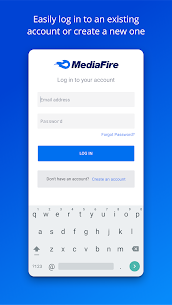
4. إنشاء حساب أو تسجيل الدخول
بعد تثبيت التطبيق، قم بفتحه، وإذا لم تكن تملك حسابًا، يمكنك التسجيل بسهولة باستخدام بريد إلكتروني أو حساب Google. وإذا كان لديك حساب سابق، ببساطة قم بتسجيل الدخول باستخدام بياناتك.
استكشاف واجهة تطبيق MediaFire
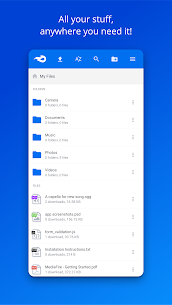
عند فتح التطبيق لأول مرة، ستظهر لك الواجهة الرئيسية التي تتضمن عدة أقسام رئيسية تسهل عليك إدارة ملفاتك:
- الملفات: حيث يمكنك تصفح جميع الملفات التي قمت برفعها أو تنوي رفعها.
- رفع الملفات: زر مخصص لبدء عملية رفع ملفات جديدة.
- مشاركة: قسم مخصص لمشاركة روابط الملفات مع الآخرين.
- الإعدادات: لضبط خيارات التطبيق، وإدارة الحساب، وميزات الأمان.
واجهة المستخدم مصممة بشكل بسيط، مع أيقونات واضحة، مما يجعل التنقل فيها سهلًا حتى للمستخدمين الجدد.
كيفية رفع الملفات على MediaFire
خطوة رفع الملفات من الهاتف إلى السحابة تعتبر من أبرز مزايا التطبيق، وإليك طريقة القيام بذلك بشكل صحيح:
1. فتح التطبيق وتسجيل الدخول
ابدأ بفتح التطبيق وتسجيل الدخول إلى حسابك.
2. الضغط على زر “رفع” أو “Upload”
في الواجهة الرئيسية، ستجد زرًا مخصصًا لرفع الملفات، غالبًا على شكل علامة (+) أو “Upload”.
3. اختيار الملفات
سيتم توجيهك إلى معرض الصور، أو يمكنك اختيار ملفات من مجلدات الجهاز المختلفة مثل التنزيلات، المستندات، الفيديو، وغيرها.
4. تحديد الملفات المراد رفعها
اختر الملفات التي ترغب في رفعها، ويمكنك رفع أكثر من ملف في نفس الوقت.
5. الانتظار حتى يكتمل الرفع
اعتمد على سرعة اتصال الإنترنت لديك، وتأكد من أن عملية الرفع اكتملت بنجاح قبل الخروج من التطبيق.
6. إدارة الملفات
بمجرد رفع الملف، يمكنك إعادة تسميته، تنظيمه في مجلدات، أو مشاركته مباشرة عبر روابط.
كيفية مشاركة الملفات عبر MediaFire
ميزة المشاركة تعد واحدة من أهم ميزات الخدمة، وتتيح لك مشاركة الملفات مع الآخرين بسهولة وسرعة:
1. اختيار الملف للمشاركة
من خلال قسم “الملفات”، اختر الملف الذي تريد مشاركته.
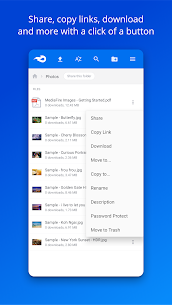
2. النقر على خيار “مشاركة” أو “Share”
ستظهر لك خيارات عديدة، تشمل نسخ الرابط، إرساله عبر البريد الإلكتروني، أو مشاركته عبر وسائل التواصل الاجتماعي.
3. ضبط أذونات الوصول
يمكنك تحديد من يمكنه الوصول إلى الملف، سواء كان متاحًا للجميع عبر الرابط، أو مقيدًا لمجموعة معينة.
4. إرسال الرابط
بمجرد ضبط الإعدادات، قم بنسخ الرابط وأرسله للمستلم، ليتمكن من تحميل الملف من خلال الرابط المباشر.
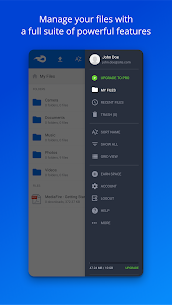
إدارة الملفات وتنظيمها على MediaFire
الملفات التي ترفعها تتطلب إدارة فعالة لضمان سهولة العثور عليها لاحقًا، خاصة إذا كانت لديك العديد من الملفات. إليك بعض النصائح لتنظيم ملفاتك بشكل فعال:
- إنشاء مجلدات: يمكنك ترتيب ملفاتك ضمن مجلدات مختلفة حسب نوع المحتوى، مثل “صور”، “مستندات”، “فيديوهات”، أو حسب المشاريع.
- تسمية واضحة: استخدم أسماء ملفات واضحة ومعبرة لتسهيل البحث عنها لاحقًا.
- استخدام العلامات: بعض الإصدارات تتيح إضافة علامات أو وسم لتمييز الملفات بشكل أكثر دقة.
- حذف الملفات غير الضرورية: حافظ على مساحة التخزين الخاصة بك عن طريق حذف الملفات التي لم تعد بحاجة إليها.
ميزات إضافية يقدمها تطبيق MediaFire
بالإضافة إلى عمليات التحميل والمشاركة الأساسية، يضم التطبيق العديد من الميزات التي تجعله أكثر فاعلية للمستخدمين:
1. النسخ الاحتياطي التلقائي
يمكنك إعداد التطبيق ليقوم تلقائيًا بنسخ ملفات الصور والفيديو من هاتفك إلى السحابة، مما يحميها من الفقدان عند تلف الهاتف أو سرقته.
2. المشاهدة والتشغيل المباشر
يدعم التطبيق تشغيل ملفات الفيديو، والصوت، والصور مباشرة من التطبيق، بدون الحاجة لتنزيلها على الجهاز.
3. إدارة النسخ الاحتياطية
يوفر إمكانية استعادة الملفات أو استرجاع النسخ الاحتياطية بسهولة، وهو أمر مهم للأفراد أو الشركات التي تعتمد على النسخ الاحتياطي المستمر.
4. دعم المشاركة الجماعية
يتيح إنشاء روابط خاصة بالملفات، أو مجلدات مشتركة، مما يسهل التعاون بين فريق أو مجموعة عمل.
5. حماية بكلمة مرور
يمكن تأمين الملفات أو المجلدات بكلمة مرور لضمان أن الوصول إليها محدود فقط للأشخاص المصرح لهم.
نصائح للاستفادة القصوى من تطبيق MediaFire
لتعظيم استفادتك من خدمات MediaFire، إليك بعض النصائح المهمة:
- استخدم خطة الترقية عند الحاجة: إذا كنت تتعامل مع ملفات كبيرة وتحتاج إلى مساحة أكبر، ففكر في الترقية إلى إحدى الخطط المدفوعة التي توفر سعات تخزين أكبر وميزات إضافية.
- قم بتنظيم ملفاتك بانتظام: حافظ على ترتيب ملفاتك ضمن مجلدات واضحة، وخصص وقتًا دوريًا لتنظيف الملفات غير الضرورية.
- استفد من النسخ الاحتياطي التلقائي: إذا كنت تعتمد على الصور والفيديوهات بشكل كبير، فقم بضبط التطبيق ليقوم بالنسخ الاحتياطي تلقائيًا، لتجنب فقدان البيانات.
- شارك بحكمة: عند مشاركة ملفات مهمة، استخدم خيارات الأمان لتقييد الوصول، وتجنب مشاركة روابط عامة غير محمية.
- احرص على تحديث التطبيق: دائمًا قم بتحديث التطبيق إلى أحدث إصدار لضمان الحصول على الميزات الجديدة، والتحسينات، والتحديثات الأمنية.
هل MediaFire آمن وموثوق؟
الأمان هو أحد أهم الاعتبارات عند اختيار خدمة تخزين سحابي، وMediaFire يلتزم بأعلى معايير الأمان لضمان حماية بيانات المستخدمين. تشمل ميزاته الأمنية:
- التشفير أثناء النقل والتخزين.
- خيارات حماية الملفات بكلمة مرور.
- خيارات مشاركة محدودة الأذونات.
- دعم مصادقة ثنائية (2FA) في حال توفرها.
بالإضافة إلى ذلك، فإن الشركة تتبع سياسات خصوصية صارمة، تضمن عدم مشاركة بيانات المستخدمين مع أطراف خارجية دون إذن.
خلاصة
تحميل وتثبيت تطبيق MediaFire على هواتف أندرويد هو خطوة ذكية لأي شخص يبحث عن وسيلة سهلة وموثوقة لتخزين ومشاركة ملفاتهم الرقمية. مع واجهته البسيطة، وسعة التخزين الكبيرة، وميزات الأمان، يمكن للمستخدمين الاعتماد عليه في الحياة اليومية سواء كان الأمر يتعلق بالمستندات الشخصية، أو الملفات المهنية، أو المحتوى الترفيهي.
من خلال اتباع الخطوات التي ذكرناها، يمكنك البدء بسرعة في استخدام التطبيق، وتنظيم ملفاتك بكفاءة، والاستفادة من جميع ميزاته لتحقيق أقصى قدر من الإنتاجية والأمان.





















التعليقات مغلقة.